O que é o Gráfico Cascata
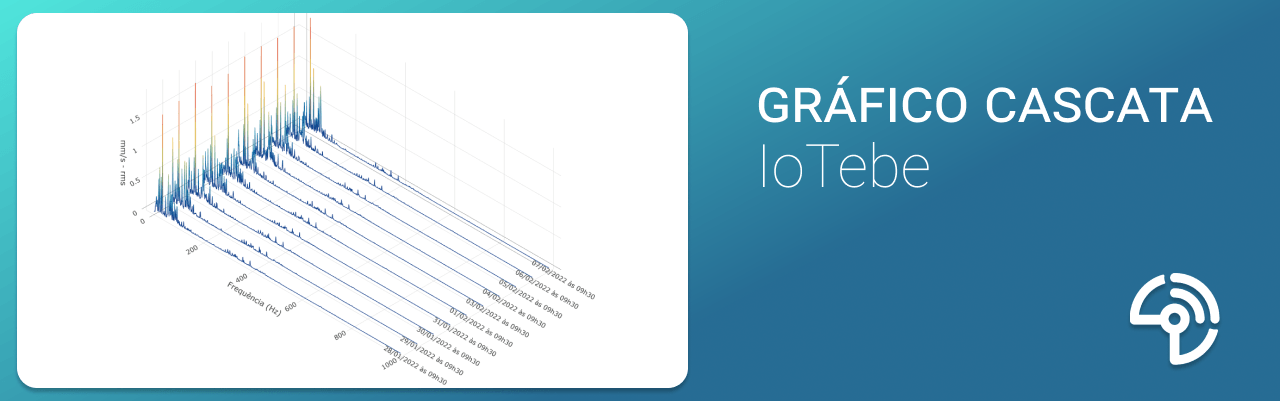
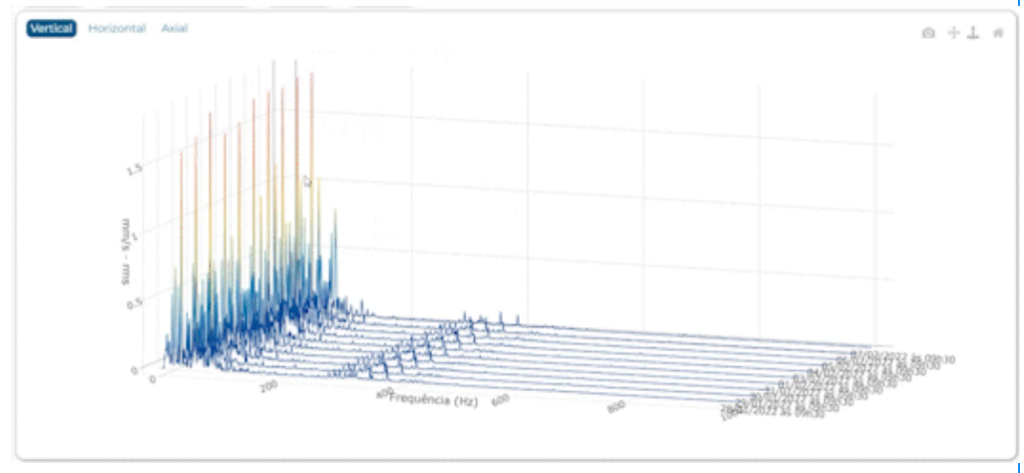
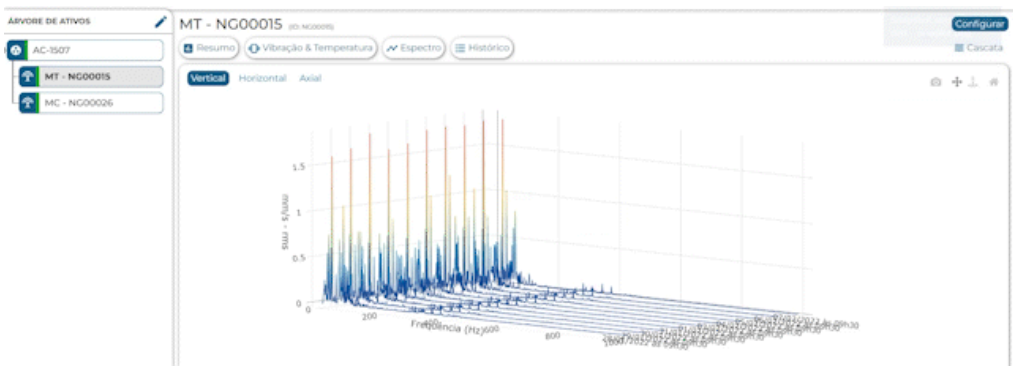
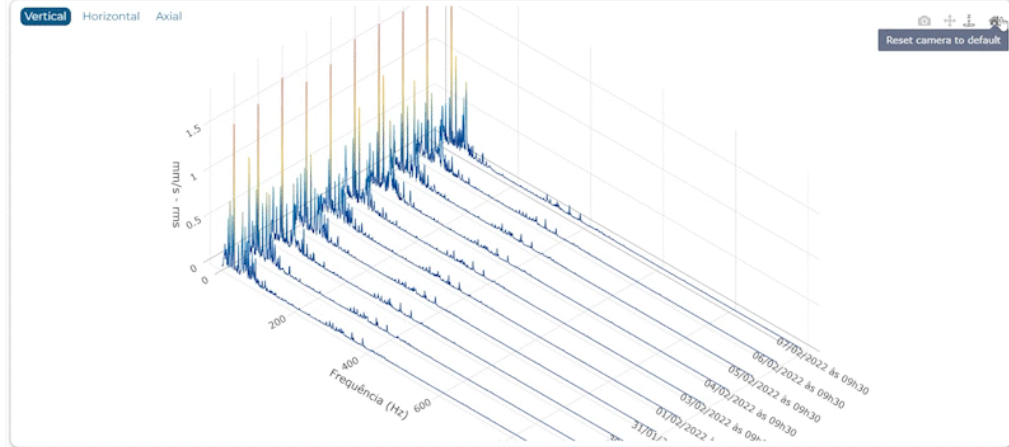
O Gráfico Cascata (ou Cascata Espectral) é um gráfico interativo em 3D que permite visualizar uma sequência de dados de espectro coletados pelos sensores inteligentes de vibração e temperatura Tebe NXG . Em outras palavras, o gráfico apresenta a evolução de uma série de espectros de um mesmo ponto de monitoramento, em momentos distintos. Isso permite que se tenha um melhor entendimento das tendências nos espectros ao longo do tempo, sendo possível identificar o surgimento de falhas prematuras e/ou mudanças na condição de operação do equipamento em termos de faixas de frequência. Assim, é possível intervir em estágio inicial a fim de prevenir uma parada inesperada do ativo.
Função
Com esse recurso, é possível acompanhar:
- A evolução de níveis em uma banda específica
- o surgimento de harmônicos; e
- variações na frequência fundamental de máquinas rotativa
Em suma, o Gráfico Cascata é uma ferramenta muito útil para analisar se o comportamento da máquina está se alterando com o tempo. Por exemplo, se em determinado momento o primeiro harmônico possui a maior amplitude e, após alguns dias, o terceiro harmônico começa a ser o maior, significa que o comportamento dinâmico da máquina está passando por uma alteração.
Outra aplicação muito interessante e crucial é a verificação de ressonâncias em ativos. Ventiladores industriais que possuem inversores, por exemplo, podem apresentar frequências destacadas de acordo com mudanças na rotação do equipamento, sendo esse um forte indício de que as frequências naturais do equipamento estão sendo excitadas.
As tendências que podem ser observadas no espectro são do Envelope do sinal, do espectro de Aceleração e do espectro de Velocidade.
Falhas comuns identificadas em cada métrica.
Envelope: rolamento e engrenamento.
Aceleração: rolamento, engrenamento e lubrificação inadequada.
Velocidade: desalinhamento, desbalanceamento e folgas.
Recursos da Cascata na IoTebe
Ampliar e reduzir
Para ampliar ou reduzir o gráfico, basta rolar o scroll do mouse. A ferramenta não está disponível para smartphones.
Rotacionar
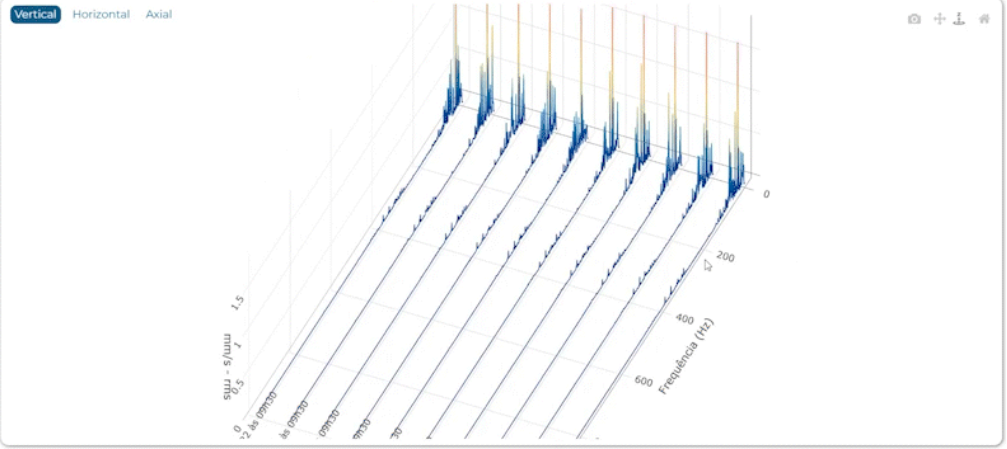
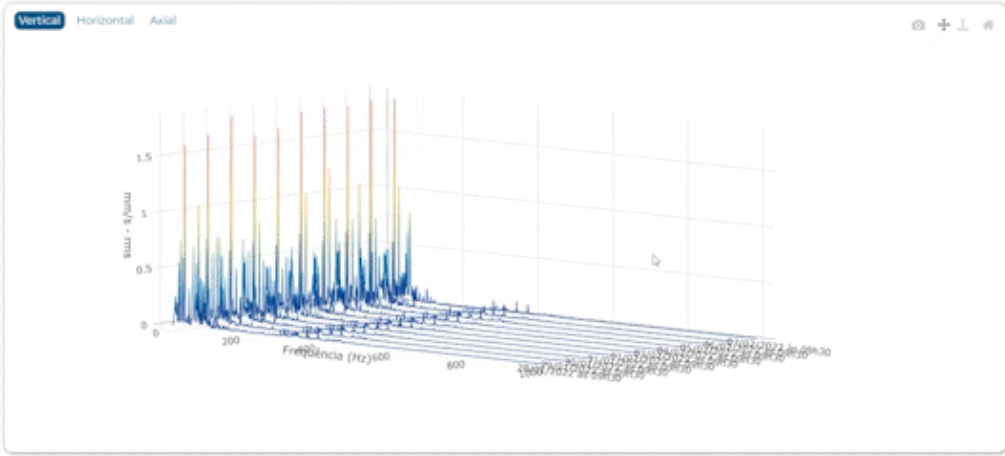
Tenha uma visão ampla de cada espectro e escolha a vista que permite melhor visualização do modo de falha. Para rotacionar o gráfico, selecione o ícone correspondente e movimente o cursor enquanto pressiona o botão esquerdo do mouse.
Arrastar
Baixar gráfico
Para baixar o gráfico em seu dispositivo no formato png, clique no ícone de câmera. O download começará automaticamente em seguida.
Retornar à vista padrão
Se quiser retornar o gráfico à sua posição inicial, clique no ícone de casa.
Marcadores
Para otimizar ainda mais o trabalho das equipes de manutenção no diagnóstico de falhas, os gráficos apresentam diferentes escalas de cores de acordo com a intensidade das métricas, bem como marcadores que acompanham o cursor.
Quer conferir o gráfico na prática?
Se você ainda não é nosso cliente, agende uma demonstração gratuita e veja o software em funcionamento! Se você já é, acesse a plataforma IoTebe e siga os passos abaixo para aproveitar a atualização.
Como acessar
A ferramenta pode ser acessada na IoTebe em quaisquer dispositivos (computadores, smartphones e tablets). Basta seguir os seguintes passos
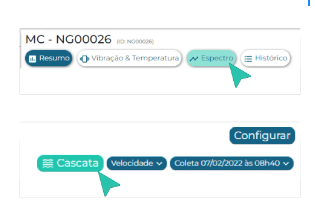
1 – Selecione o sensor que deseja monitorar na Árvore de Ativos.
2 – Clique em “Espectro” e, em seguida, em “Cascata”.
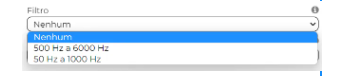
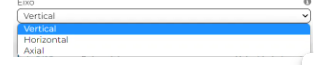
3 – No modal que se abriu, escolha qual Filtro será aplicado.
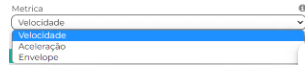
4 – Selecione a Métrica que deseja visualizar.
6 – Arraste a barra para definir a Faixa de frequência.
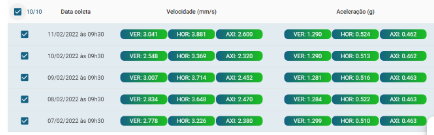
7 – Marque até 10 espectros que deseja visualizar e clique em “Abrir gráfico”.